マイページの設定と便利機能
文字を読みやすくする、ログを読んでいる位置から発言欄を開く、自分の発言への返信だけを通知するなど、使い方に合わせて設定できます。ここでは、マイページの設定項目と、変更後の画面を紹介します。
設定画面を開く
- ログインし、画面上部の「マイページ」を押します。
- 「設定」タブを開きます。
- 「発言入力」「ログ表示」「画面表示」「通知」の中から、変更したい項目を選びます。
- 選択肢やチェックを変更すると、自動で保存されます。保存が完了してから、村やトップページを開き直してください。
トップページの「便利機能・カスタマイズはこちら」からも開けます。未ログインの場合は案内画面が表示されるので、ログインしてから設定へ進んでください。

「マイページ」の右隣にある「設定」を押します。設定画面では、下へスクロールすると各区分が順に出てきます。
表示設定は自分のアカウントに保存され、別の端末にも引き継がれます。タッグ利用中も、表示設定は相方と別々です。端末通知を使う場合は、利用するブラウザ・端末ごとに通知の許可も必要です。
保存エラーが出た場合は、通信状態を確認して選び直してください。変更前から開いている別のタブには、再読み込みが必要なことがあります。
設定項目の一覧
項目名を押すと、このページ内の詳しい説明へ移動します。「設定の場所」は、すべてマイページの「設定」タブ内です。
| 設定の場所 | 項目 | できること・変わる場所 |
|---|---|---|
| 発言入力 | 発言欄の色付け | 本文入力欄を、発言背景に合わせる・淡い単色にする・色付けしない、から選択 |
| 発言入力 | 発言入力欄の文字の大きさ | 本文を入力する欄の文字の大きさを、小・中・大から選択 |
| 発言入力 | 文字修飾機能 | 発言欄の文字サイズ・太字・色などの操作をON/OFF |
| 発言入力 | 文字修飾の編集方式 | 書式をすぐ反映するか、まとめて適用するかを選択 |
| 発言入力 | 入力中プレビューのチップ画像 | 入力中のプレビューにあるキャラクター画像を表示/非表示 |
| 発言入力 | 発言挿入 | よく使う語句の登録・呼び出しボタンを表示 |
| 発言入力 | ランダム | 運勢・ダイスの挿入と、公開時の抽選を有効にする |
| 発言入力 | 発言欄の表示位置 | ログの下に置くか、画面下部のボタンから開くかを選択 |
| 発言入力 | 下部発言欄の表示内容 | 通常表示・簡易表示から選択。簡易表示でもログ下の通常入力欄を併用 |
| ログ表示 | 爵位の発言装飾 | 社交界村の背景の柄・外枠・爵冠を表示/非表示 |
| ログ表示 | 自分が取消した発言 | 自分が取り消した発言を、村ログで確認 |
| ログ表示 | 終了村の発言ハンドル名 | 終了済みの村の発言に、投稿者のハンドル名を表示 |
| ログ表示 | アンカー先の表示 | クリック・マウスを合わせてPOPUPで表示、またはクリックして発言直下に表示 |
| ログ表示 | 発言番号の操作 | 本文への追加・コピー・両方の操作・Ctrlクリック/長押しでコピーを選択 |
| ログ表示 | アンカー追加時の画面移動 | アンカーを本文に追加した後、発言欄へ移動するかを選択 |
| ログ表示 | 日付・ページ送りの表示 | 横スクロール・折り返しから選択。村以外のページ送りにも反映 |
| ログ表示 | 日付・ページ送りの固定表示 | 村ログなどの上部の移動欄を、スクロール中も表示するか選択 |
| ログ表示 | 村ログの日付・ページ移動 | 移動操作をページ下部・左上メニュー・右クリック/長押しに切替 |
| ログ表示 | 発言抽出・通知先画面の開き方 | 新しく開く画面を、別タブまたは別ウィンドウにする |
| ログ表示 | 栞からの次回表示 | 次に読み始める位置を、自分の栞で指定 |
| 画面表示 | トップページの使い方案内 | 「初めての方へ・黄昏国の使い方」欄を表示/非表示 |
| 画面表示 | サイト全体の文字の大きさ | ログやメニューなどの文字を5段階で変更 |
| 画面表示 | サーバー時刻 | 村画面などの上部に、日本時間の時計を表示 |
| 画面表示 | フォント | メイリオ・游ゴシック・游明朝・端末標準から選択 |
| 画面表示 | CSS | サイト全体の配色・枠・背景などのデザインを変更 |
| 通知 | 新着確認 | 新しい発言を自動で確認し、村画面で知らせる |
| 通知 | 間隔 | 新着確認を30・60・120・300秒ごとに切替 |
| 通知 | 端末通知 | ブラウザ・端末にも新着のお知らせを出す |
| 通知 | 通知する発言 | すべての発言・地上のみ・自分あてのアンカーのみから選択 |
手紙の受信許可や転送は 09 手紙、パスキーやアカウント復旧は 01 アカウント で説明しています。
画面表示の設定
マイページの「設定」を開き、下へスクロールして「画面表示」を探します。
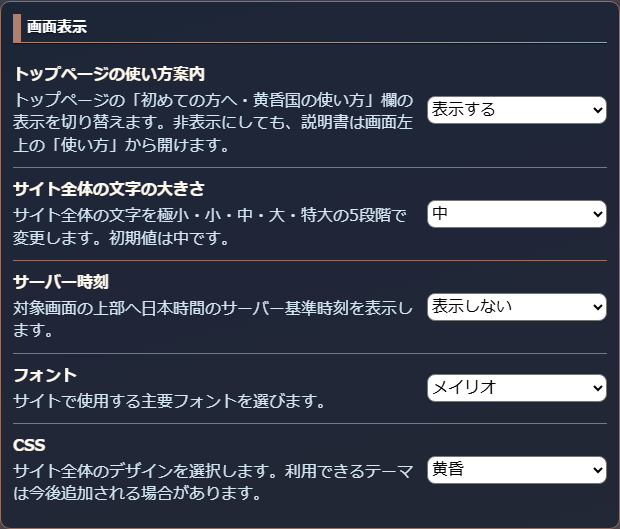
左側に項目名と説明、右側に選択欄があります。スマートフォンでは、項目の説明の下に選択欄が並びます。
サイト全体の文字を読みやすくする
設定場所: 画面表示 → サイト全体の文字の大きさ
「極小・小・中・大・特大」の5段階から選びます。ログの本文や名前、メニューなどの文字の大きさが変わります。文字を大きくすると、同じ幅でも折り返しが増えます。
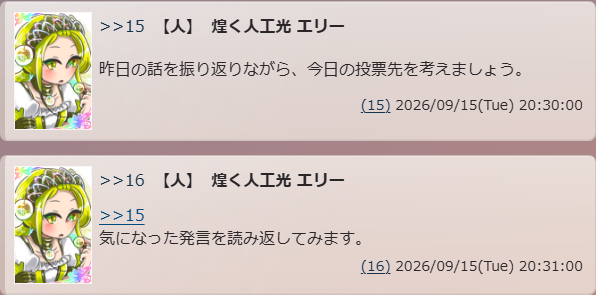
「中」の例です。発言本文だけでなく、名前・発言番号・時刻も比較してください。
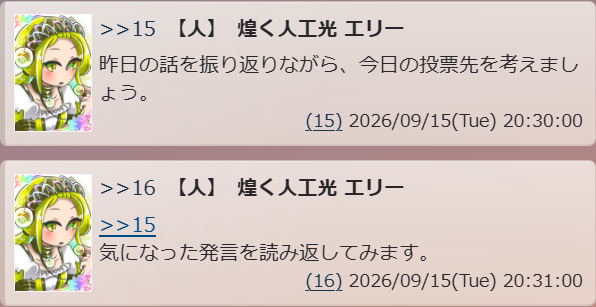
「特大」にすると、同じ発言を大きい文字で読めます。自分が本文を入力する欄の文字サイズは、発言入力欄の文字の大きさで別に設定します。
フォントを変える
設定場所: 画面表示 → フォント
「メイリオ・游ゴシック・游明朝・端末標準」から選びます。ログやメニューなどの文字の形が変わります。
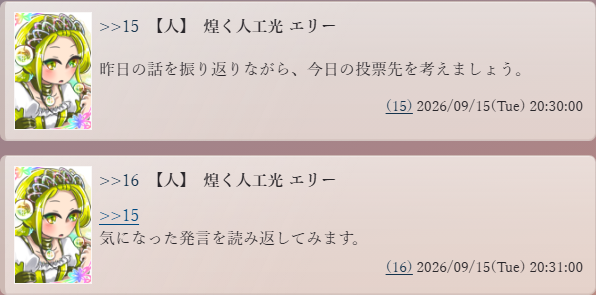
この画像は游明朝を選んだ例です。文字の大きさは「中」のまま、字の形が変わっています。端末に入っているフォントによって、見え方が異なる場合があります。
配色やデザインを変える
設定場所: 画面表示 → CSS
「三日月国風・黄昏・静夜・宵闇・白暁・残照・青藍・夜陰」から選べます。CSSは、画面の色・背景・枠などのデザインを選ぶ項目です。コードを入力する必要はありません。
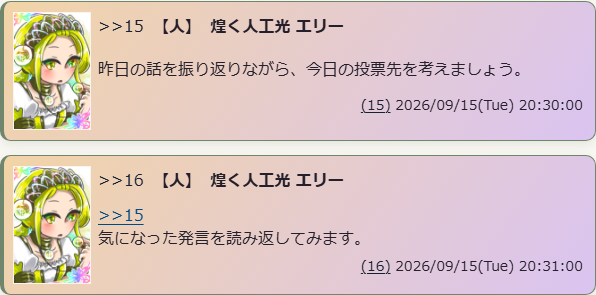
この画像は白暁を選んだ例です。明るい背景に濃い色の文字が表示されます。好みや読みやすさに合わせて選んでください。
サーバー時刻を表示する
設定場所: 画面表示 → サーバー時刻 → 表示する
村画面などの上部に、日本時間の時計が表示されます。発言時刻や日付更新の時刻を確かめたいときに使えます。
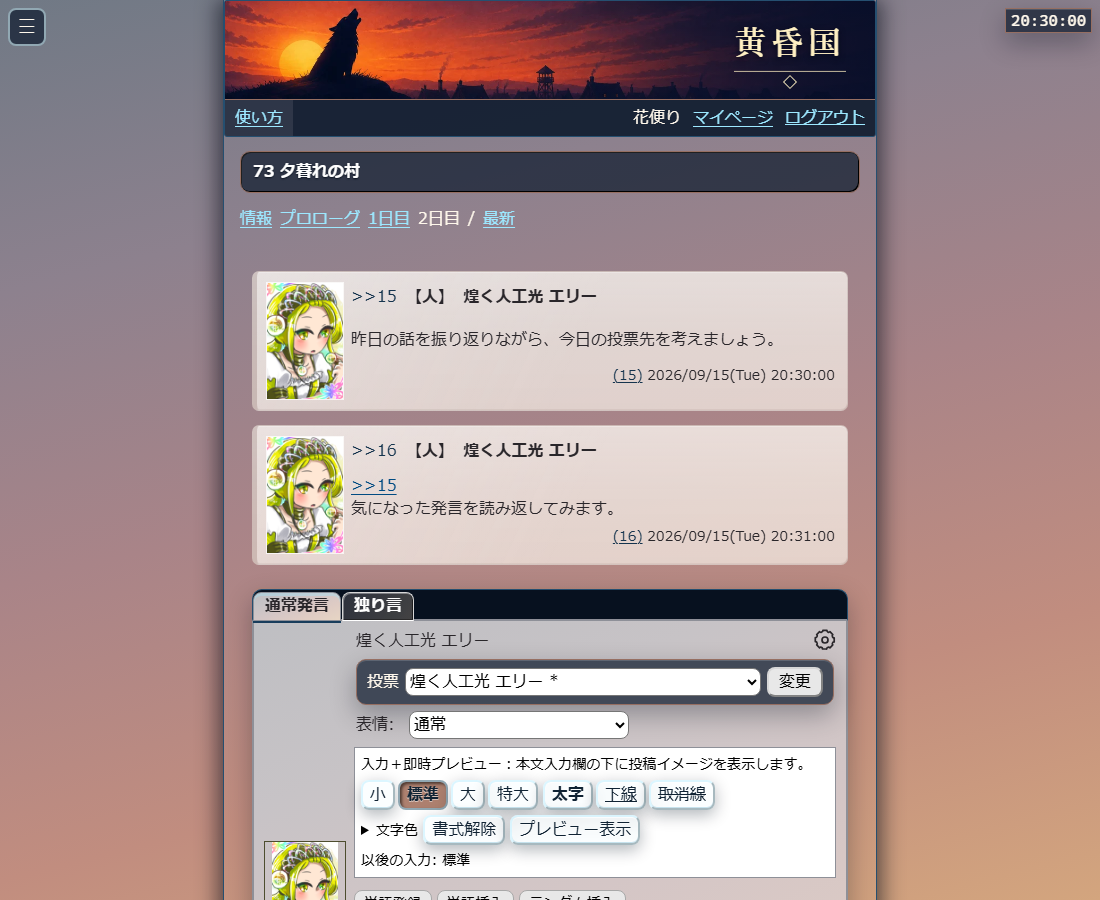
画面右上の時計を見ます。この時計は現在時刻です。村の更新予定時刻や、締切までの残り時間とは別なので、締切は村の案内も確認してください。
トップページの使い方案内を非表示にする
設定場所: 画面表示 → トップページの使い方案内 → 表示しない
トップページの「初めての方へ・黄昏国の使い方」の右にある「非表示の設定」からも、この設定欄を直接開けます。未ログインの場合は、ログイン後に設定欄へ進みます。
保存後にトップページを開き直すと、「初めての方へ・黄昏国の使い方」欄が非表示になります。
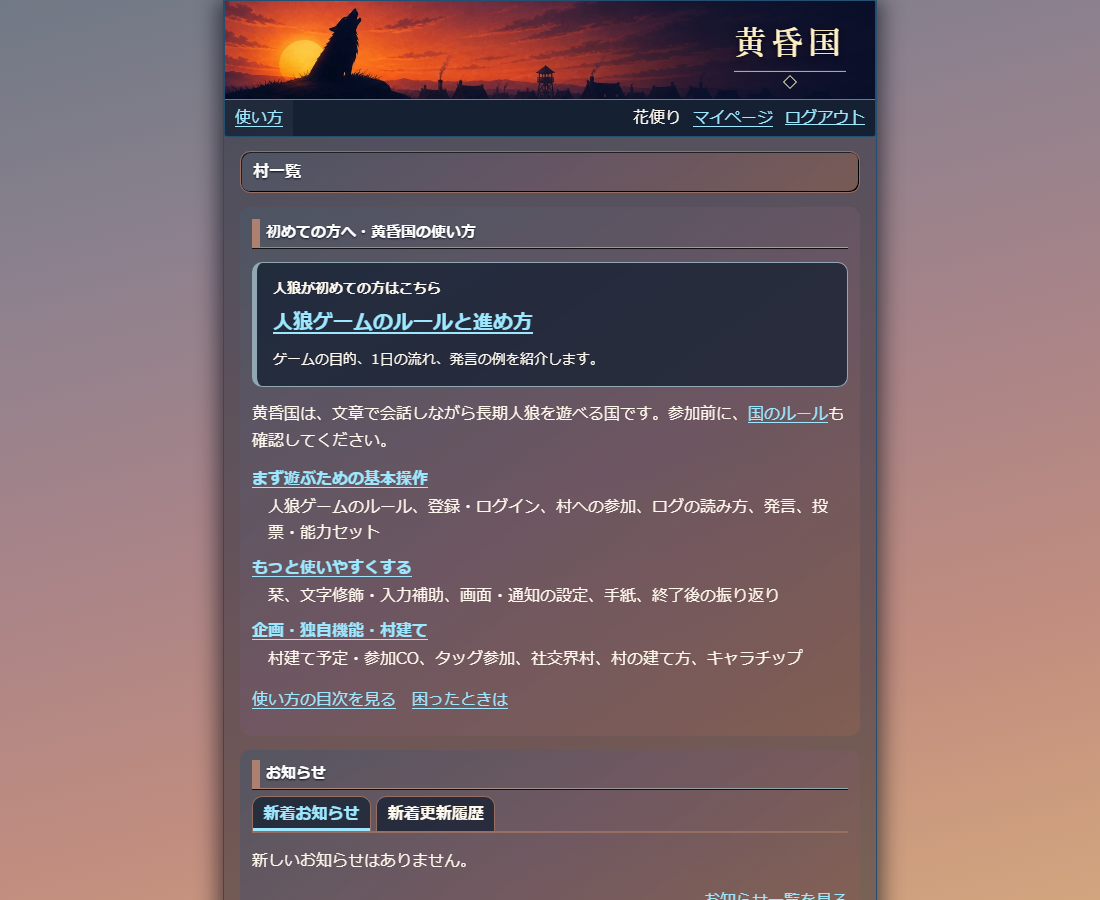
表示する場合は、村一覧の見出しの下に初心者向けの案内が出ます。
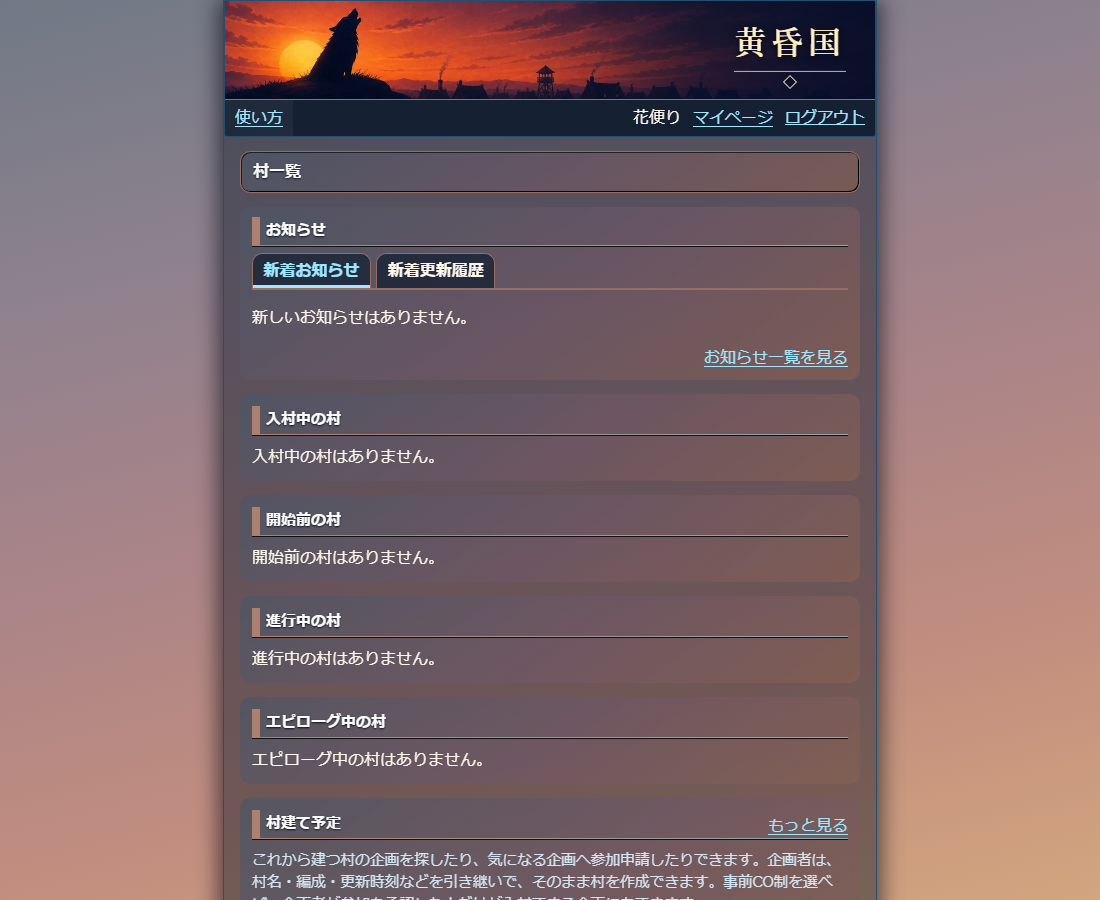
非表示にすると、続く「お知らせ」が上へ移動します。説明書は、画面左上の「使い方」からいつでも開けます。 案内を戻すには「表示する」を選んでください。ログアウトした状態では案内欄が表示されます。
発言入力の設定
マイページの「設定」タブを開くと、最初に「発言入力」があります。文字の読みやすさ、修飾の操作、入力補助、発言欄の表示位置を選べます。
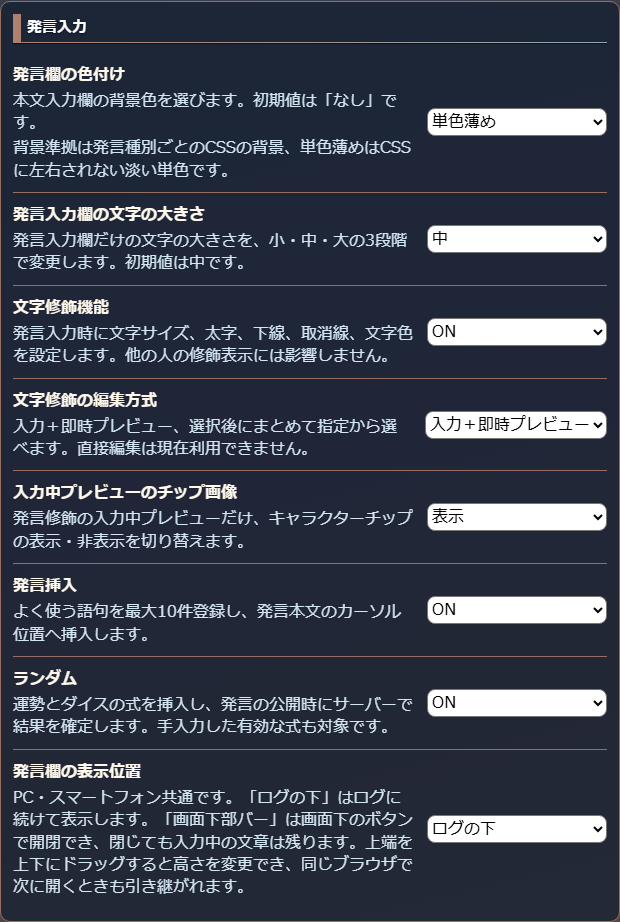
本文入力欄の色付けは一番上、その下に入力欄だけの文字サイズがあります。「文字修飾の編集方式」は「文字修飾機能」がONのときに選べます。
本文入力欄の色付けを選ぶ
設定場所: 発言入力 → 発言欄の色付け
本文を入力する欄の背景色を、次の3つから選べます。初期値は「なし」です。
| 選択肢 | 本文入力欄の表示 |
|---|---|
| 背景準拠 | 選択したCSSの、発言種別ごとの背景に合わせます。 |
| 単色薄め | 通常発言は白、墓下発言は淡い青、人狼の囁きは淡い赤など、発言種別ごとの単色になります。CSSを変えても同じ色です。 |
| なし | 白い入力欄になります。発言種別による色付けはありません。 |
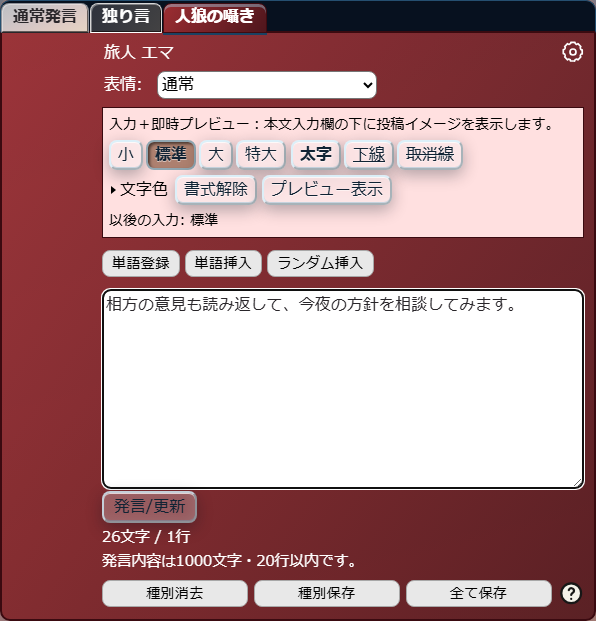
「なし」の例です。本文入力欄は白く表示されます。
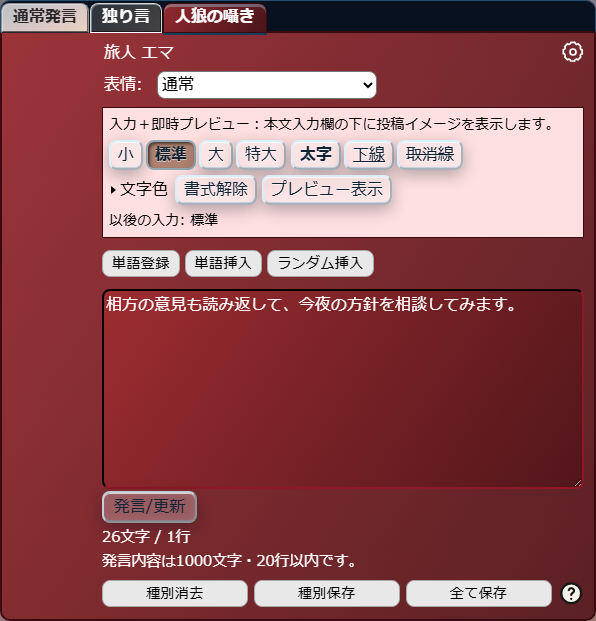
「背景準拠」の例です。この画像は狼発言の背景に合わせています。
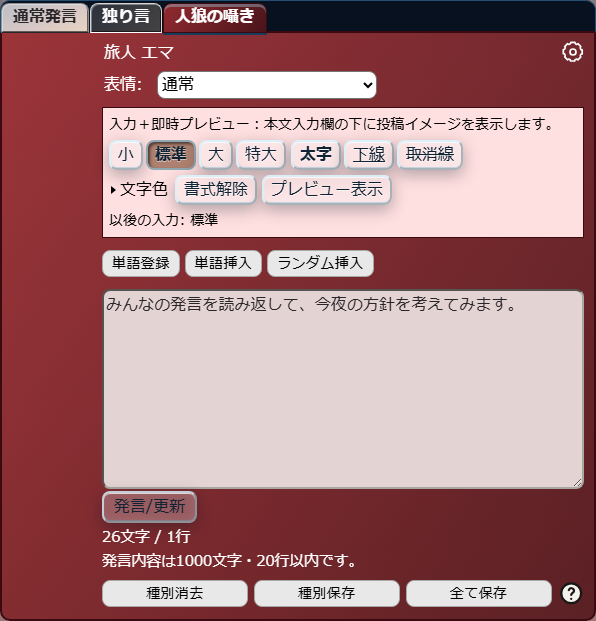
「単色薄め」の例です。狼発言は淡い赤、独り言は淡い灰色など、発言種別ごとの色になります。
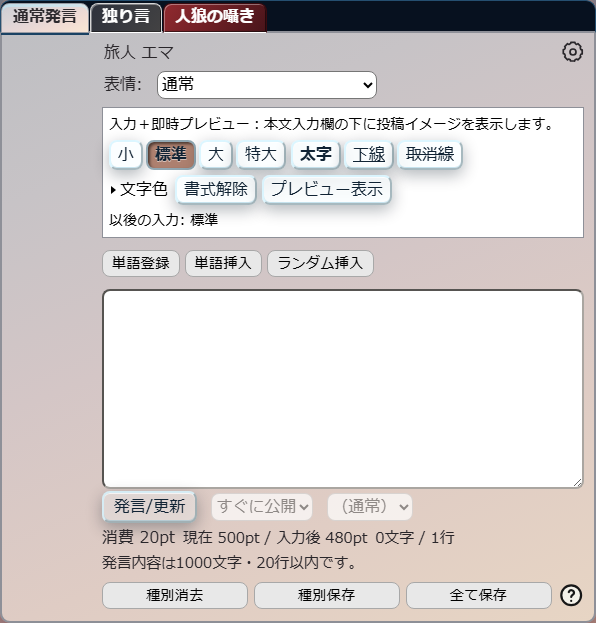
通常発言の本文入力欄は白です。
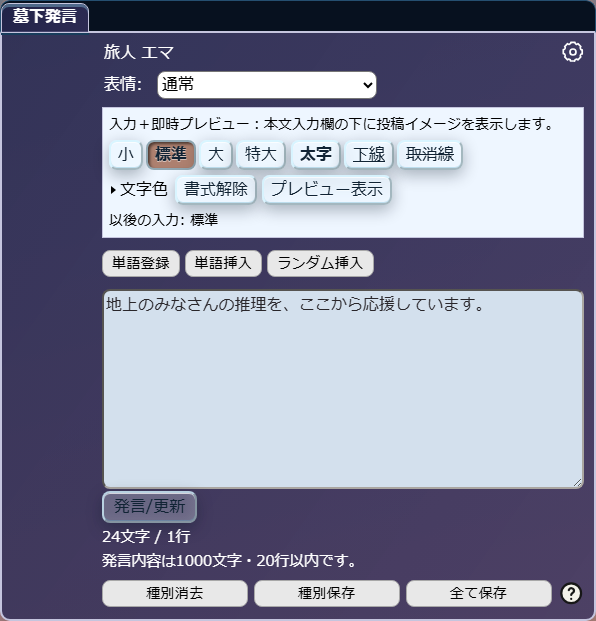
墓下発言の本文入力欄は淡い青です。CSSを変えても、この入力欄の色は変わりません。
マイページで選ぶと自動で保存されます。村を開き直すと反映されます。投稿先は発言欄上部のタブで確認してください。
入力中プレビューと投稿済みの発言は、選択したCSSで表示されます。本文入力欄の色付けは自分の画面にだけ反映されます。
アクションの自由入力欄と定型文の選択欄にも同じ設定が反映されます。墓下・見物席では、「背景準拠」は発言先の背景色、「単色薄め」は淡い青、「なし」は白です。アクション欄全体の枠は、いずれの場合も発言先の色で表示されます。
発言入力欄の文字の大きさを変える
設定場所: 発言入力 → 発言入力欄の文字の大きさ
「小・中・大」の3段階から選びます。自分が発言本文を入力する欄の文字の大きさだけが変わります。
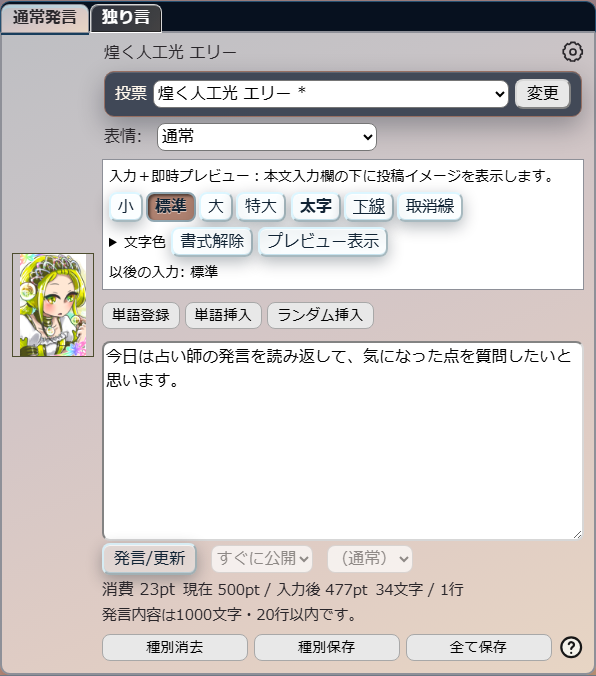
「中」の例です。白い本文入力欄の文字と折り返し位置を見てください。
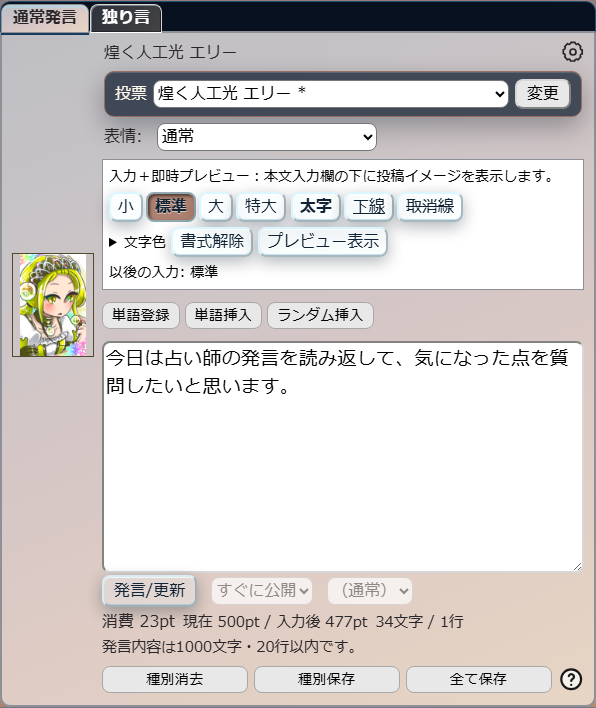
「大」では本文を大きい文字で入力できます。ボタンの文字や投稿後のログの文字サイズは、この項目では変わりません。投稿する文字自体を大きくしたい場合は、「文字修飾機能」を使います。
文字修飾のボタンを表示・非表示にする
設定場所: 発言入力 → 文字修飾機能 → ON/OFF
ONにすると、発言欄に文字サイズ・太字・下線・取消線・文字色などの操作が出ます。「発言入力欄の文字の大きさ」で紹介した画像は、文字修飾機能がONの状態です。編集方式によって、修飾ボタンは本文入力欄の上または下に並びます。
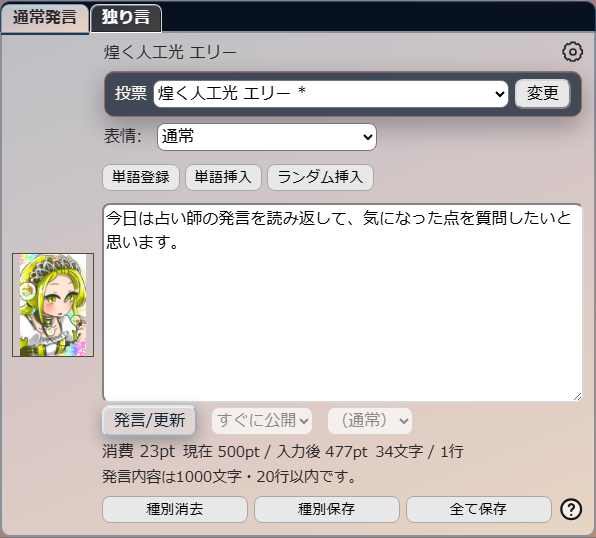
OFFにすると、修飾ボタンと入力中の修飾プレビューがなくなります。本文は引き続き入力できます。「単語登録」「単語挿入」「ランダム挿入」は別の設定なので、この画像では残っています。
OFFにしても、過去の発言や他の人の発言に付いた修飾は消えません。 自分の発言欄で、修飾ボタンを使うかどうかを選ぶ設定です。
文字修飾の編集方式を選ぶ
設定場所: 発言入力 → 文字修飾の編集方式
まず「文字修飾機能」をONにしてから、次のどちらかを選びます。
| 選択肢 | 操作方法 |
|---|---|
| 入力+即時プレビュー | 本文の一部を選択して「太字」などを押すと、選んだ文字の見た目がすぐに変わります。文字を選ばずにボタンを押した場合は、次に入力する文字の書式を切り替えます。 |
| 選択後にまとめて指定 | 本文を選択し、太字・色・サイズなどを決めてから「範囲へ適用」を押します。複数の書式をまとめて指定できます。 |
どちらも「プレビュー表示」を押すと、本文入力欄の下で、投稿後の見た目を確認できます。表示中に本文や書式を変えると、プレビューも変わります。
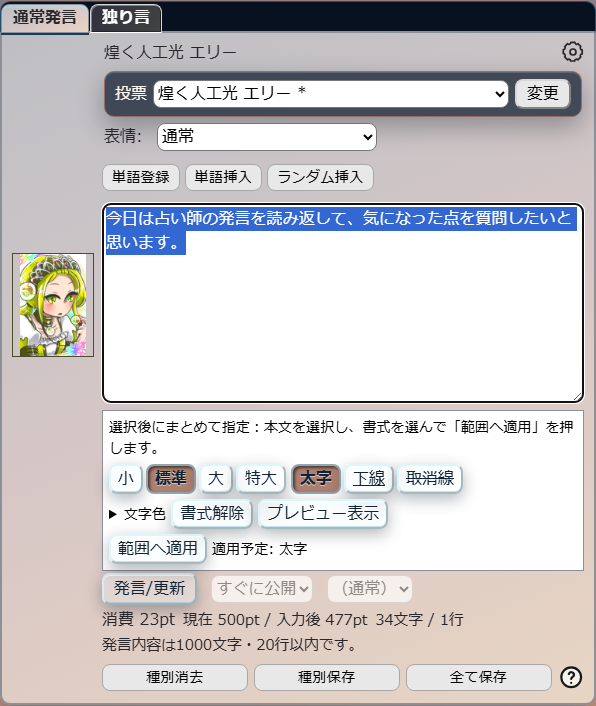
この方式では、本文を選んで「太字」などを指定した後に、「範囲へ適用」を押すと文字の見た目が変わります。
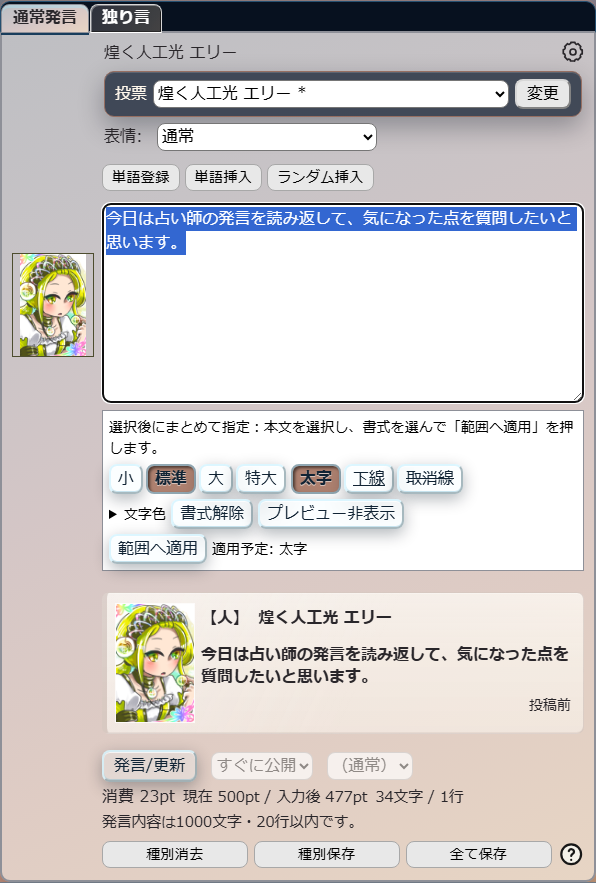
「範囲へ適用」を押し、「プレビュー表示」で太字になったことを確認します。詳しい入力操作は 07 文字修飾・入力補助 も参照してください。
入力中プレビューの画像を表示・非表示にする
設定場所: 発言入力 → 入力中プレビューのチップ画像 → 表示/非表示
発言欄で「プレビュー表示」を押したときに、キャラクター画像を表示するかどうかを選びます。
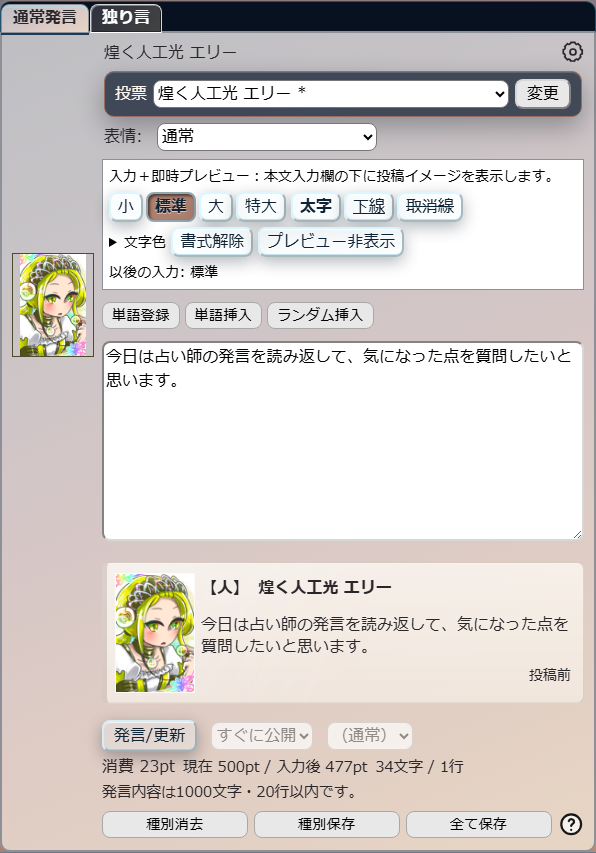
「表示」では、本文の下のプレビューにもキャラクター画像が出ます。
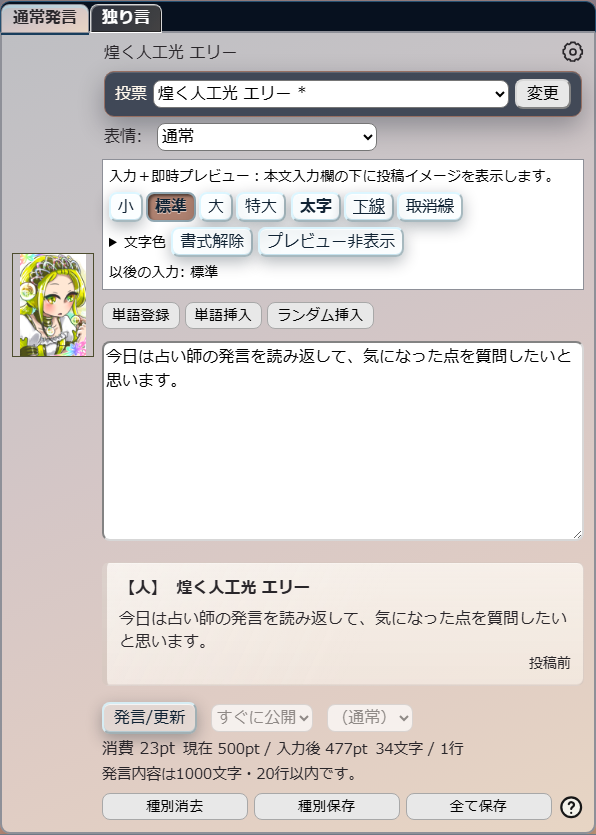
「非表示」では、プレビューの画像と画像用の空白がなくなり、本文の表示範囲が横に広がります。発言欄の左にある画像は残ります。投稿確認画面や投稿後のログの画像も、この設定では消えません。
よく使う語句を呼び出す
設定場所: 発言入力 → 発言挿入 → ON
本文入力欄の上に「単語登録」と「単語挿入」が出ます。たとえば希望提出の書き方や挨拶を登録しておけば、毎回入力せずに使えます。
- 「単語登録」で語句を登録します。最大10件、1件200文字までです。
- 本文の挿入したい場所にカーソルを置きます。
- 「単語挿入」を押して語句を選び、「挿入」を押します。
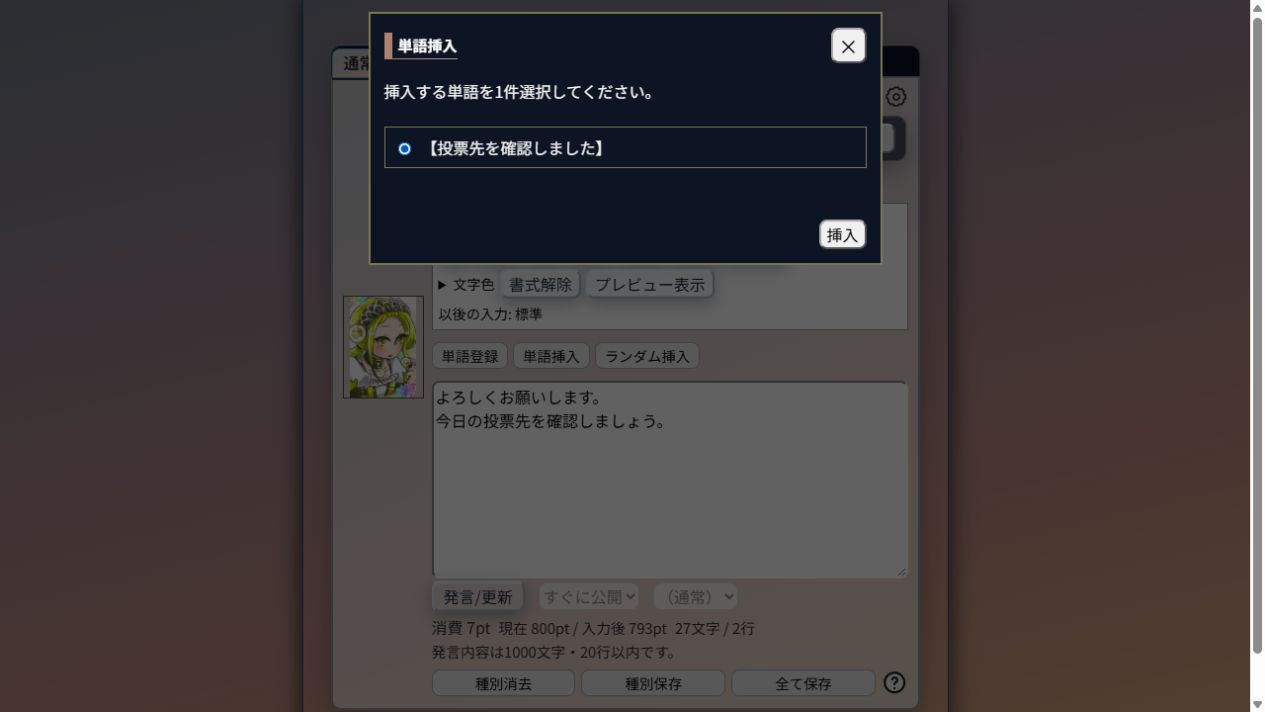
語句の左の丸を選び、右下の「挿入」を押します。語句は自分用で、別の村でも使えます。OFFにすると、発言欄の登録・挿入ボタンが非表示になります。
運勢やダイスを使う
設定場所: 発言入力 → ランダム → ON
本文入力欄の上に「ランダム挿入」が出ます。押すと運勢やダイスの式を選べます。
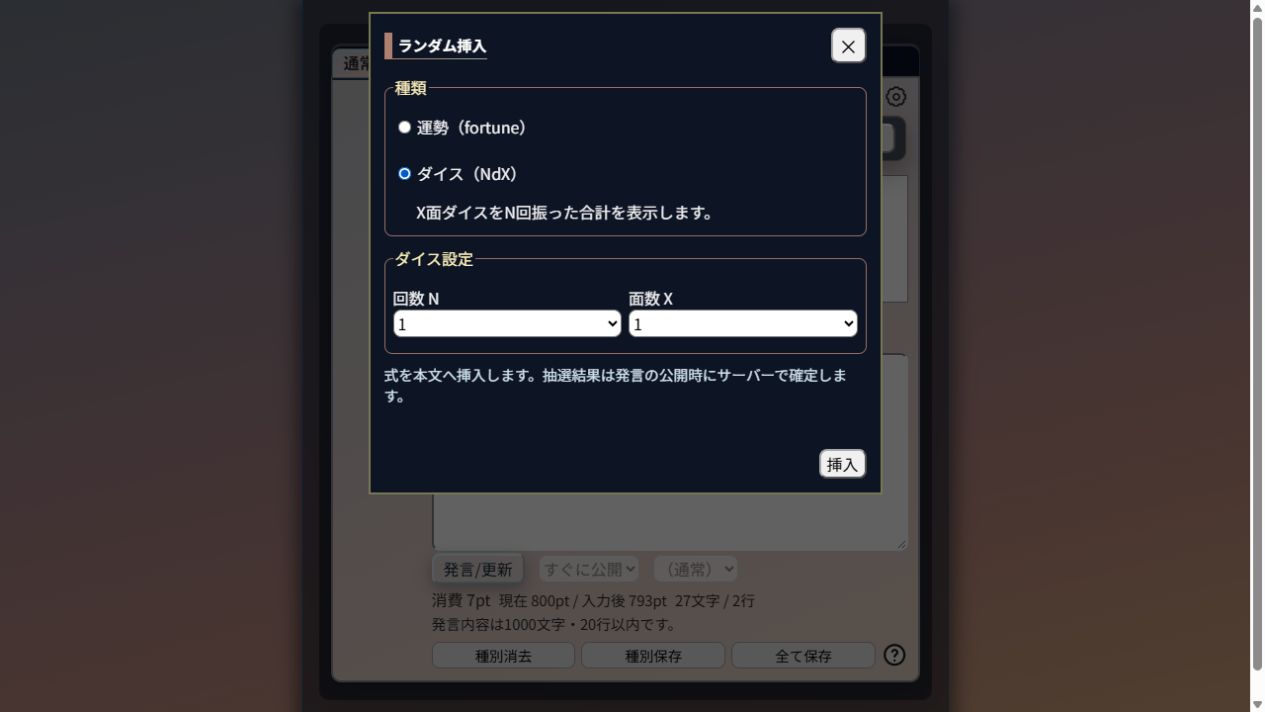
6面ダイスを1回振るなら「ダイス」を選び、回数を1、面数を6にして「挿入」を押します。本文に式が入り、発言が公開された時点で結果が決まります。 確認画面や取消猶予中は、まだ式のままです。
OFFにすると「ランダム挿入」が非表示になり、手入力した [[1d6]] などの式も、そのままの文字で投稿されます。「発言挿入」と「ランダム」は別々にON/OFFを選べます。
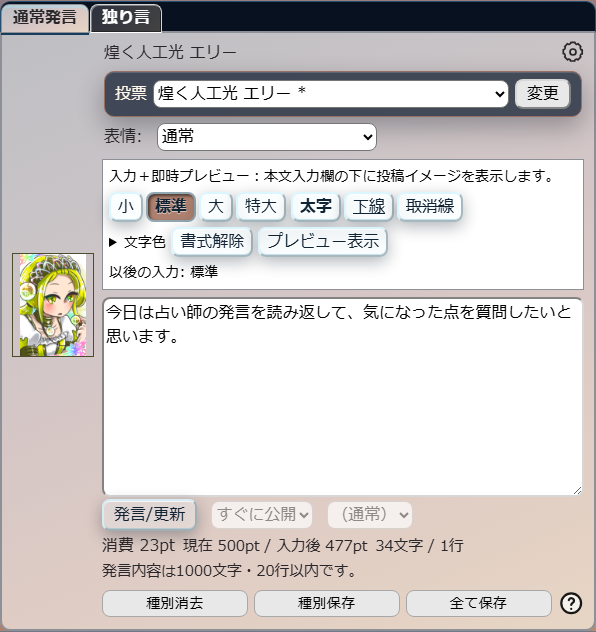
両方OFFにすると「単語登録」「単語挿入」「ランダム挿入」がなくなります。上の修飾ボタンは、文字修飾機能がONなので残っています。
発言欄の表示位置を選ぶ
設定場所: マイページ → 設定 → 発言入力 → 発言欄の表示位置
PC・スマートフォンのどちらでも、次の2つから選べます。村の発言欄にある歯車ボタンからも変更できます。
| 選択肢 | 発言欄の場所と開き方 |
|---|---|
| ログの下 | ログに続けて発言欄が表示されます。下へスクロールして入力します。 |
| 画面下部バー | 画面下の「▲ 発言欄を開く」から開きます。ログを読んでいる位置から、発言欄を呼び出せます。 |
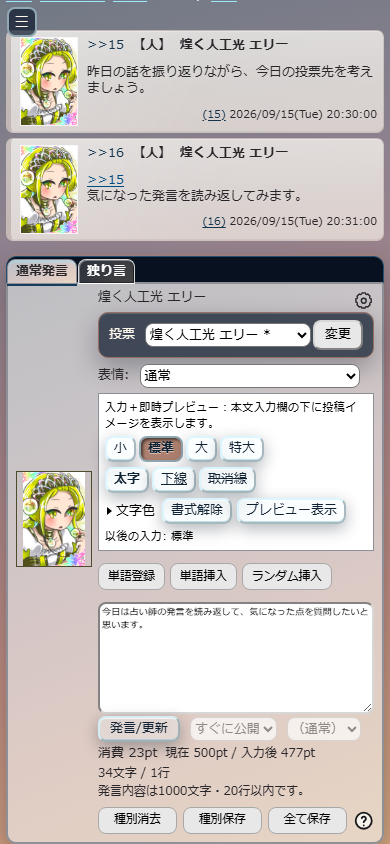
「ログの下」では、ログの続きに発言欄があります。長いログでは、発言欄までスクロールしてください。
画面下部バーから開く
- 「発言欄の表示位置」で「画面下部バー」を選びます。
- 画面下の「▲ 発言欄を開く」を押します。ログを読んでいた位置のまま、発言欄が開きます。
- 本文の入力欄を押して入力します。スマートフォンでは、このときキーボードが表示されます。
- ログを広く読みたいときは「▼ 発言欄を閉じる」を押します。もう一度開くと、入力中の文章から続きを書けます。
投稿が完了すると発言欄が閉じ、最新の発言が見える位置へ移動します。本文を空にして「発言/更新」を押したときも、最新の発言まで移動します。スマートフォンでもPCでも同じ操作です。
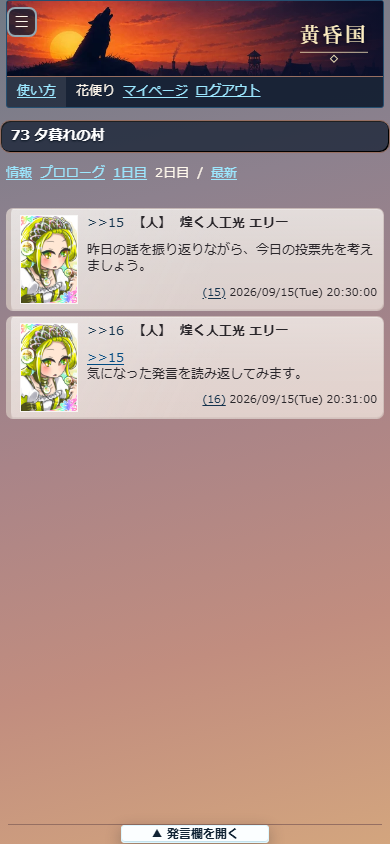
細いバーが画面下に残るので、ログをスクロールしても発言欄を開けます。ボタンの色は、選んだCSSに合わせて変わります。
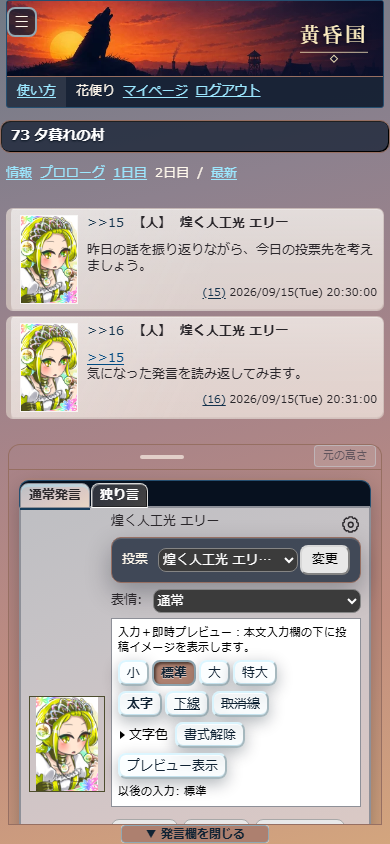
開いた後も上側にログが残ります。入力欄の下にある操作が見えないときは、発言欄の中をスクロールしてください。
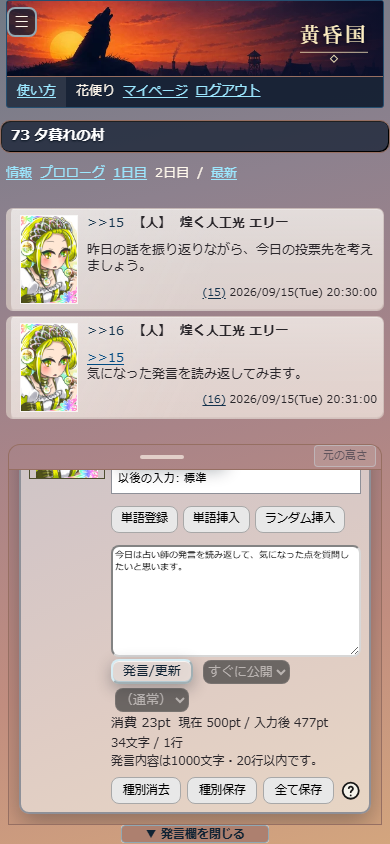
「発言/更新」や下書きの保存ボタンも、発言欄の中から操作できます。
下部発言欄を簡易表示にする
マイページの「発言入力」または村のクイック設定で、「下部発言欄の表示内容」を「簡易表示」にします。初期設定は「通常表示」です。
操作ボタンの右側にある「通常入力」「簡易入力」のプルダウンからも切り替えられます。マイページやクイック設定の「下部発言欄の表示内容」と同じ設定です。
簡易入力では発言・保存ボタンの右側、通常入力では「発言/更新」の右側に表示します。通常入力の保存・消去ボタンの並びは変わりません。
簡易表示には発言種別タブ・本文・「発言/更新」・「種別保存」が表示されます。「種別保存」は現在の種別の下書き保存です。秘話では宛先欄も表示されるので、相手を確認してから送ってください。
初めは本文を4行書ける高さです。パネル上端をドラッグして高さを変えられます。「元の高さ」で初期状態に戻ります。文字サイズや発言欄の表示位置はマイページやクイック設定で変更できます。
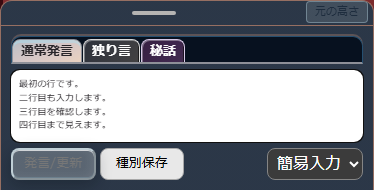
ログ下の通常入力欄も残り、文章・種別・秘話の宛先は共有されます。画像や文字修飾などの操作は通常入力欄で使えます。表示を切り替えても入力中の文章は残ります。簡易表示のクイック設定は下部バーの歯車から開きます。
PCでの表示
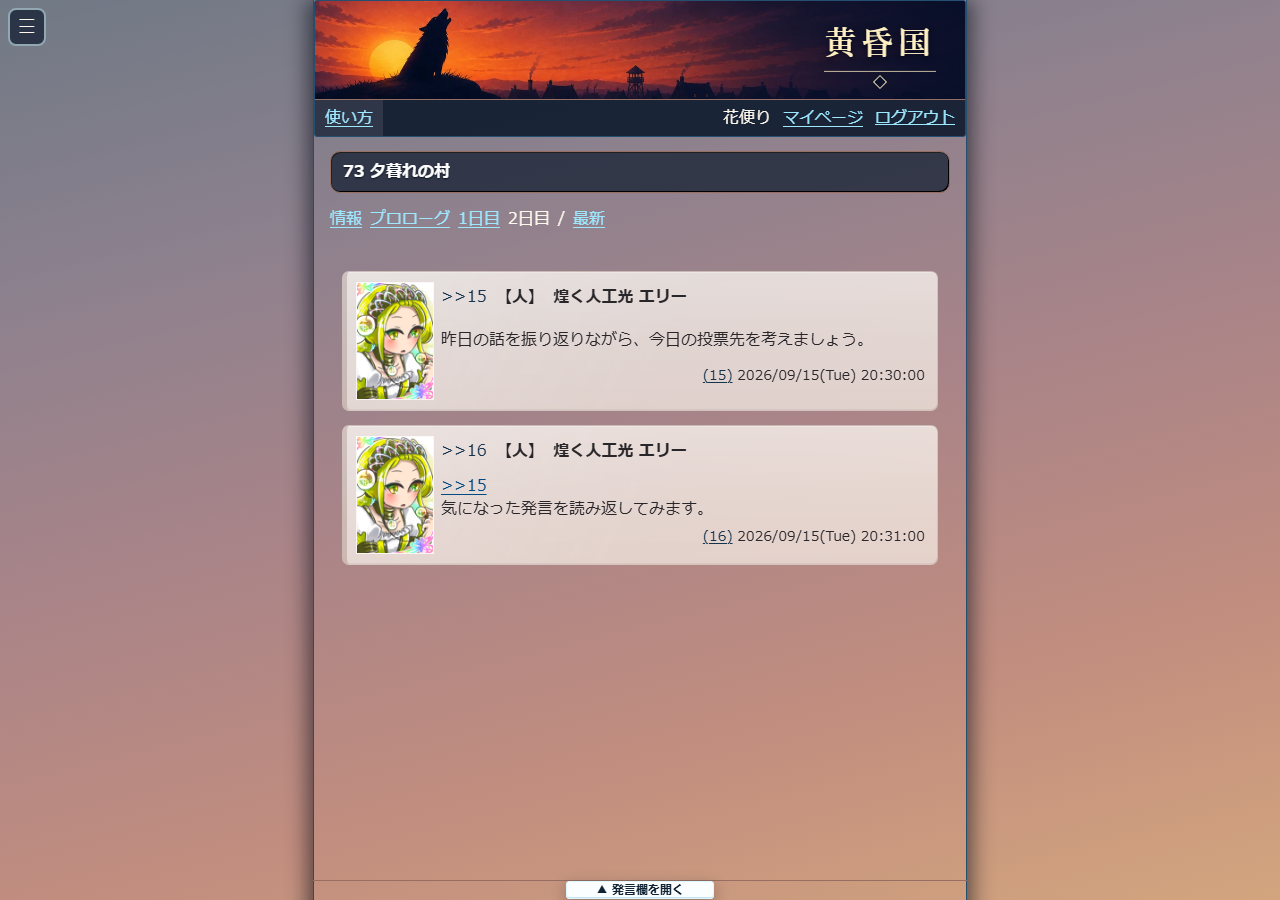
PCでも、画面下の中央にボタンが表示されます。バーは村ログに合わせた幅で表示され、横に広い画面でも画面いっぱいには広がりません。
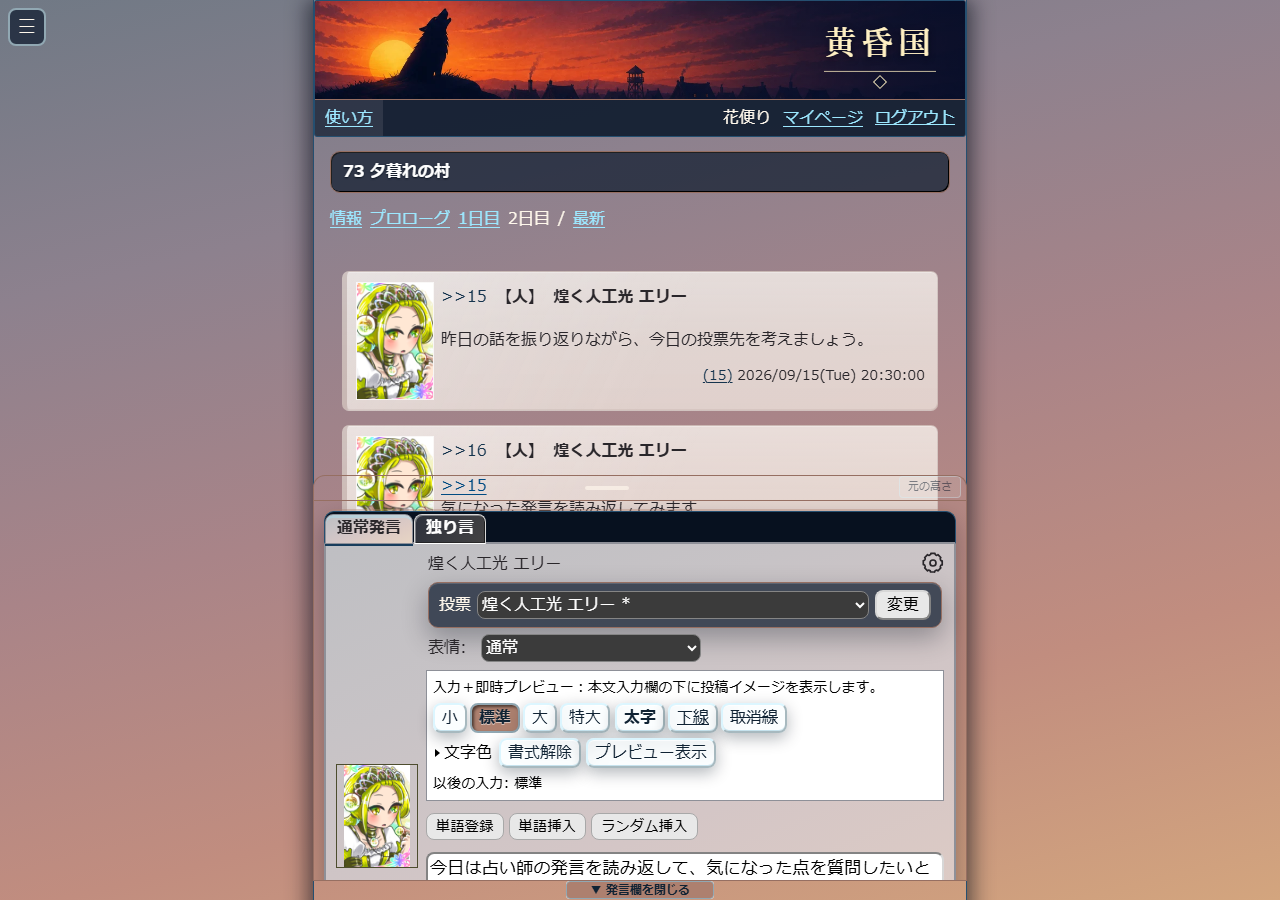
発言欄もバーと同じ幅で開きます。開閉や画面幅の変更で、入力中の文章が消えることはありません。
発言欄の高さを変える
PCでは、発言欄の上端にある横線をマウスでつかみ、上下にドラッグしてください。上へ動かすと広がり、下へ動かすと小さくなります。横幅は村ログに合わせたままです。
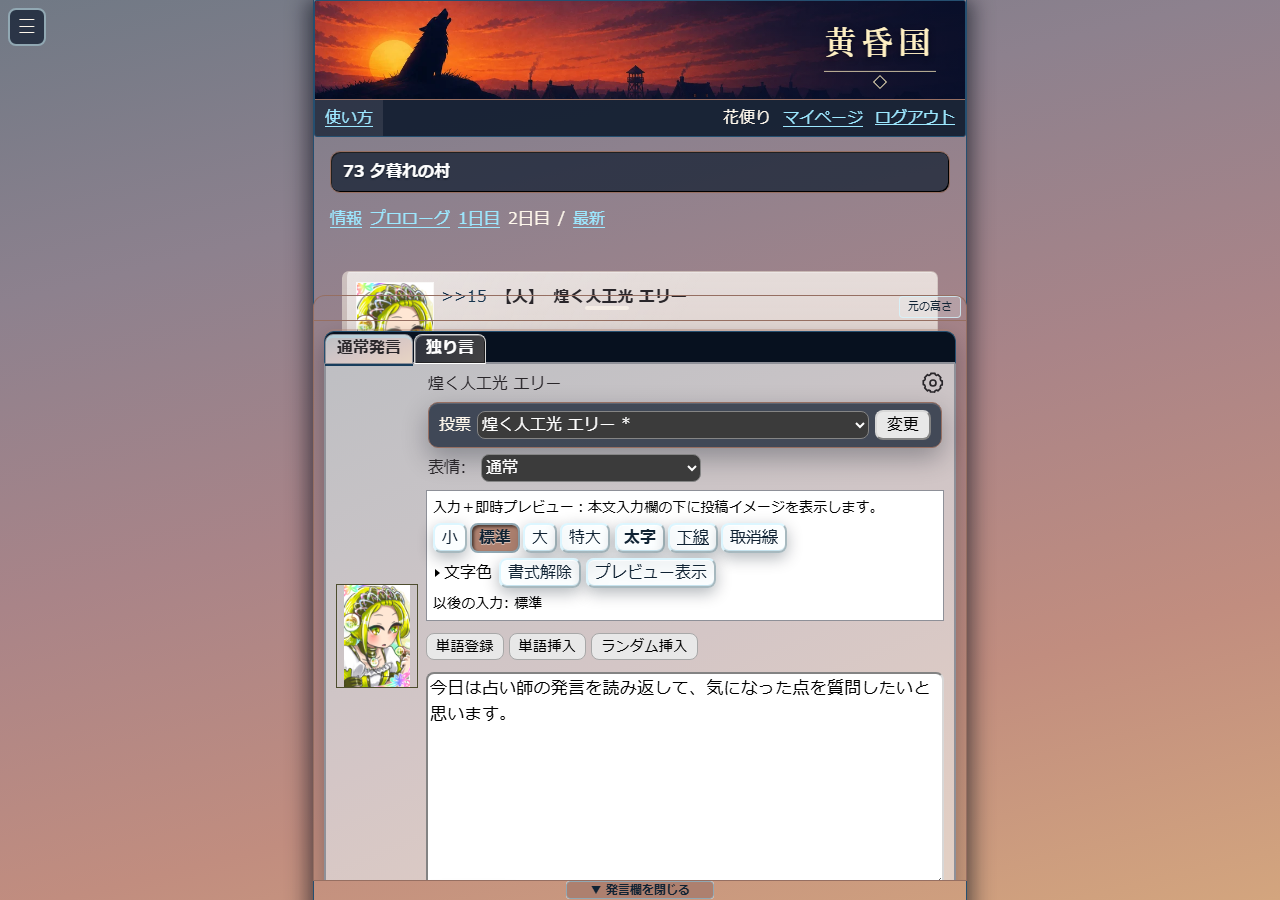
スマートフォンでは、同じ横線に指を置き、上下に動かします。本文やボタンがある部分を動かすと、通常どおり発言欄の中をスクロールできます。
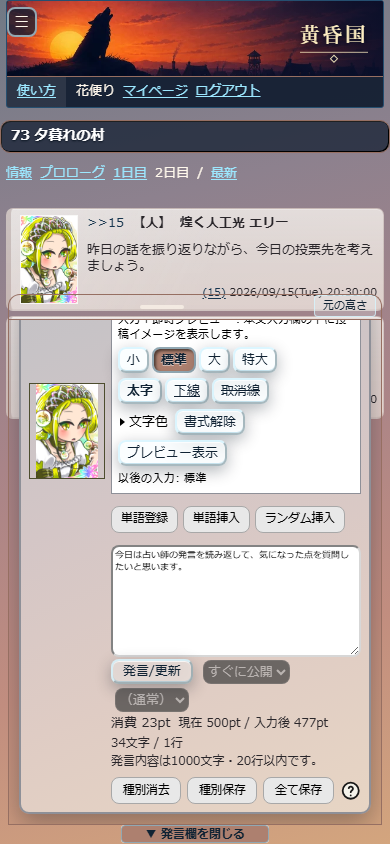
変更した高さはブラウザに保存されます。閉じて開き直したときや、後日同じブラウザで村を開いたときにも引き継がれます。別の端末や別のブラウザには引き継がれません。画面の大きさが変わった場合は、画面内に収まる高さに調整されます。
- 上端の「元の高さ」を押すと、最初の高さに戻ります。
- キーボードでは、上端の横線にTabキーで移動し、↑・↓キーで調整できます。Homeキーで元の高さに戻せます。
- 最大まで広げても、上側にログを読むための領域が残ります。
スマートフォンでキーボードを表示すると、その分だけ発言欄が縮み、入力前と同じ範囲でログを読めるようになります。入力欄が隠れるほど狭い場合は、入力できる最低限の高さを残します。長い文章は入力欄内で、種別や他の操作は発言欄の中をスクロールして確認できます。キーボードを閉じると元の高さへ戻ります。
発言欄を閉じる操作と、下書きの保存は別です。 ページを閉じたり、再読み込みしたりする前は「種別保存」または「全て保存」を押してください。詳しくは 書きかけの発言を続ける を参照してください。
ログ表示の設定
マイページの「設定」→「ログ表示」で、発言の見た目や、ログを読むときの操作を変更できます。
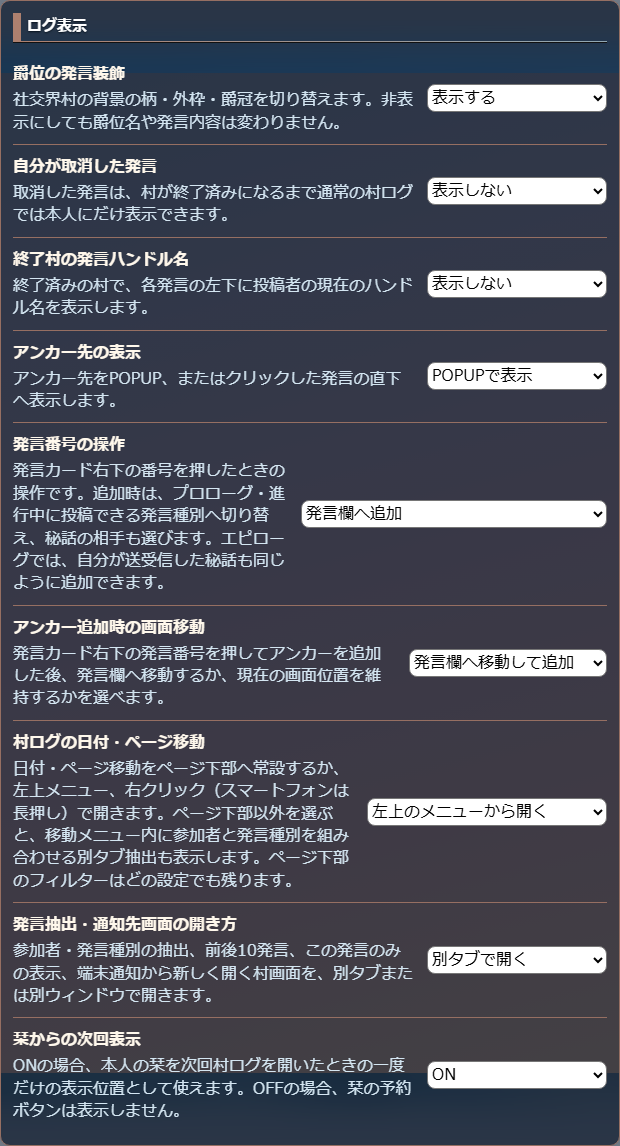
上から見た目の設定、アンカー操作、日付・ページ移動、別画面の開き方、栞の順です。
社交界村の爵位の装飾を切り替える
設定場所: ログ表示 → 爵位の発言装飾 → 表示する/表示しない
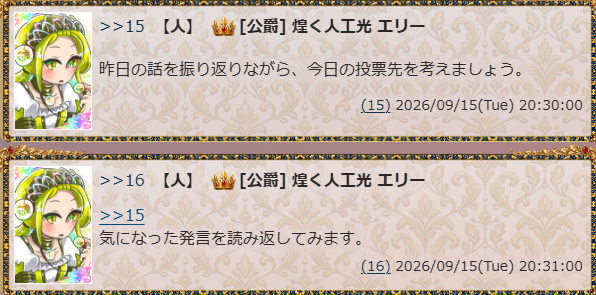
表示する場合は、爵位に応じた背景の柄・外枠・爵冠が付きます。画像は公爵の例です。
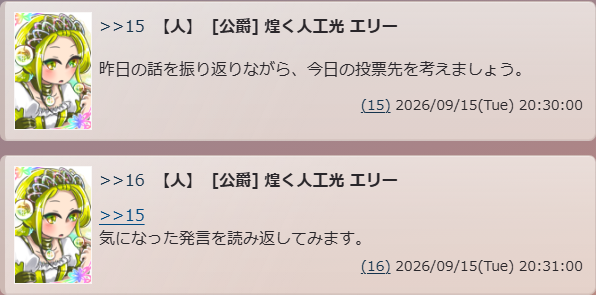
表示しない場合は装飾が消え、本文をすっきり読めます。「公爵」などの爵位名と発言内容は残り、ゲーム内の爵位も変わりません。 社交界村の進め方は 12 社交界村 を参照してください。
自分が取り消した発言を確認する
設定場所: ログ表示 → 自分が取消した発言 → 表示する
取消猶予中に取り消した発言を、村ログに表示できます。
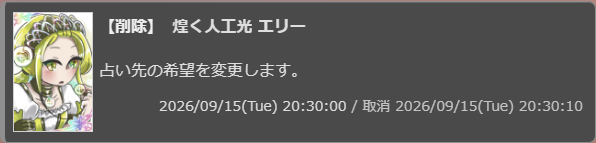
表示すると「【削除】」の印が付き、下に投稿時刻と取消時刻が出ます。「表示しない」ではこのカードが出ません。表示を切り替えても、取り消した発言が再投稿されることはありません。
村が終了済みになるまでは、通常の村ログで本人だけがこの発言を確認できます。終了後は取消発言を確認できなくなります。この設定を使って他の人の取消発言を読むことはできません。
終了した村の発言にハンドル名を表示する
設定場所: ログ表示 → 終了村の発言ハンドル名 → 表示する
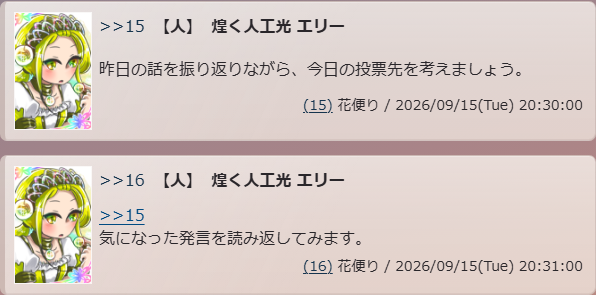
キャラクター名とは別に、発言の下部へ投稿者の現在のハンドル名が出ます。「表示しない」にすると、この追加表示がなくなります。
対象は「終了済み」の村です。 進行中やエピローグの村で、隠されているアカウント名を表示する設定ではありません。参加者・役職結果の一覧にある名前の表示は、この項目とは別です。
アンカー先を読みやすい場所に表示する
設定場所: ログ表示 → アンカー先の表示
アンカーは、本文中の >>15 など、別の発言を参照するリンクです。この設定は、本文のアンカーを押したときの表示方法を変えます。
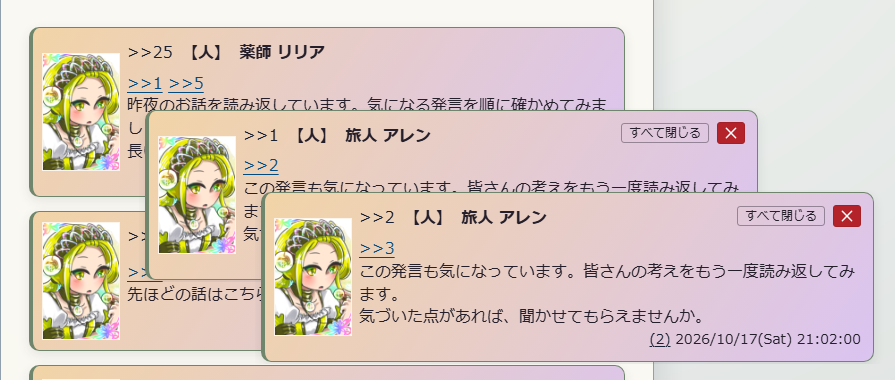
「POPUPで表示」では、クリックしたアンカーの近くに、発言ごとの独立した枠が浮かびます。画面の端では、枠が画面内に収まる位置へ調整されます。
「POPUPで表示(ホバー)」では、アンカーに少しの間マウスを合わせると開きます。元のアンカーや開いたPOPUPからマウスを離すと閉じます。アンカーからPOPUPへマウスを移して読むこともできます。クリックで開いた場合や、ホバー表示中に元のアンカーをクリックした場合は、表示を維持します。再クリックや閉じるボタンで閉じられます。スマートフォンなどのタッチ操作では、従来どおりタップして開きます。初期設定はクリックで開く「POPUPで表示」です。
枠の中のアンカーを続けて開くと、そのアンカーの近くに新しいPOPUPが開きます。元の発言や他のPOPUPと重なることがありますが、先に開いたPOPUPの位置は変わりません。長い発言は、POPUP内をスクロールして読めます。「×」はその発言だけ、「すべて閉じる」は開いたPOPUPをすべて閉じます。
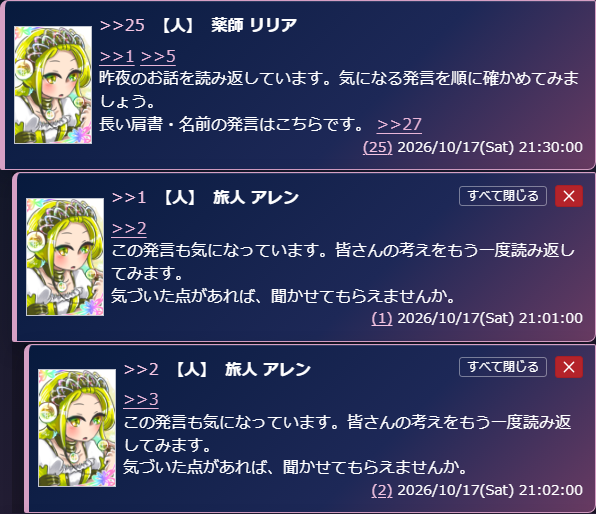
閉じる操作は発言枠の内側右上にあります。赤い「×」でその発言を、左の「すべて閉じる」で開いた参照先をまとめて閉じられます。名前が長い場合も、ボタンに重ならず折り返して表示します。
「発言直下に表示」では、アンカーを押した発言の下に参照先が入ります。画面を重ねず、上から順に読みたいときに使えます。読み終えたら「×」でたためます。
開いた発言のアンカーも続けて開けます。深く開いても一定の幅より狭くならず、スマートフォンでは画面内の横幅を使います。途中の発言だけを閉じても、その内側に開いた発言は残ります。
発言番号で追加・コピーを選ぶ
設定場所: ログ表示 → 発言番号の操作(村のクイック設定でも変更できます)
| 設定 | 動作 |
|---|---|
| 発言欄へ追加 | 発言カード右下の番号を押すと、本文にアンカーを追加します。初期設定です。 |
| コピーのみ | アンカーをクリップボードへコピーします。入力欄・発言種別・宛先は変わりません。 |
| コピーして発言欄へ追加 | アンカーをクリップボードへコピーし、入力欄にも追加します。 |
| 追加(Ctrlクリック・長押しでコピーのみ) | 通常のクリック・タップで追加し、PCはCtrlクリック(MacはCommandクリック)、スマートフォンは長押し後に指を離すとコピーだけを行います。 |
初期設定は「コピーして発言欄へ追加」です。マイページとクイック設定の「発言番号の操作」から選べます。保存済みの選択は維持します。コピーに失敗しても、本文への追加は行います。
プロローグ・進行中に追加するときは、投稿できる発言種別へ切り替えます。秘話では返信相手も選びます。別の種別に書きかけの本文は残ります。閲覧できても投稿できない種別や、選択できない相手には切り替えません。エピローグでも、自分が送受信した秘話は、投稿できる秘話タブと相手を選びます。他の方同士の秘話や選べない相手には切り替えません。ほかの種別と終了村では、現在の入力欄へ追加します。
コピーの設定はエピローグ・終了村でも使えます。「コピーのみ」やCtrlクリック・長押しでコピーする操作では、コピーできなかった場合も勝手に本文へ追加せず、案内を表示します。
発言番号を押した後の動作を選ぶ
設定場所: ログ表示 → アンカー追加時の画面移動
発言の右下にある (15) などの番号を押すと、自分の発言本文へ >>15 を追加できます。本文中の >>15 を押して参照先を読む操作とは、押す場所が異なります。
| 選択肢 | 番号を押した後の動作 |
|---|---|
| 発言欄へ移動して追加 | 本文にアンカーを入れ、発言欄へ画面を移動します。そのまま返信を書きたいときに使えます。 |
| 画面位置を変えずに追加 | 本文にアンカーを入れ、読んでいた位置を保ちます。ログを読みながら返信候補を集めたいときに使えます。 |
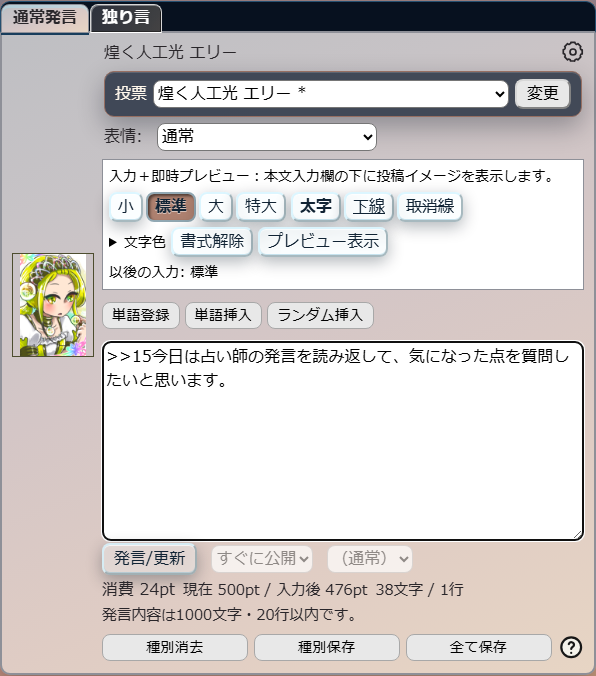
どちらの設定でも、本文のカーソル位置にアンカーが入ります。「画面位置を変えずに追加」を使った場合は、あとで発言欄を開いて追加内容を確認してください。アンカーを入れただけでは投稿されません。
日付・ページ送りの並べ方と固定表示を選ぶ
設定場所: ログ表示 → 日付・ページ送りの表示/日付・ページ送りの固定表示
「横スクロール」は日付やページ番号を1行に並べ、収まらない部分を横に動かして選びます。「折り返し」は、幅に合わせて2行以上に並べます。初期設定は「横スクロール」です。村ログ・抽出画面に加え、お知らせや管理画面などのページ送りにも同じ設定が反映されます。
「固定表示」をONにすると、村ログや抽出画面の上部にある日付・ページ送りが、そこまでスクロールした後も画面上部に残ります。OFFにすると、そのまま画面の外へ流れます。初期設定はONです。村の「クイック設定」からも、固定表示だけを切り替えられます。
固定中は、時計や左上メニューボタンと重なる場合に位置を調整します。操作していない間は半透明になり、クリック・タップで直接移動できます。お知らせや管理画面など、もともと固定されないページ送りは固定されません。
日付やページを切り替えるメニューの場所を選ぶ
設定場所: ログ表示 → 村ログの日付・ページ移動
| 選択肢 | 操作する場所 |
|---|---|
| ページ下部に表示 | ページの下にある日付・ページ番号から移動します。 |
| 左上のメニューから開く | 画面左上の「☰」を押して移動メニューを開きます。 |
| 村ログの余白を右クリック・長押しで開く | PCはログの余白を右クリック、スマートフォンは長押しします。 |
検索や自分宛アンカー、参加者・発言種別の抽出画面でも、同じメニュー設定を使います。抽出した発言は村ログの表示件数設定で分割され、ページを移動しても検索条件は引き継がれます。

ページ下部に表示する場合は、日付やページ番号が常に並びます。読み進めた最後に次のページへ移る使い方に向いています。
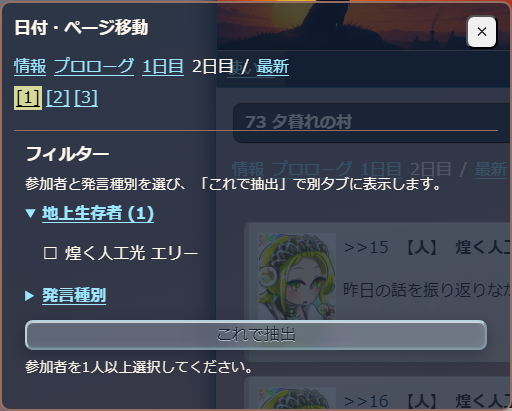
左上メニューでは、日付・ページ移動に加えて、参加者と発言種別を選んで、条件に合う発言だけを別画面に表示できます。この操作を「抽出」と呼びます。閉じるときは右上の「×」を押します。
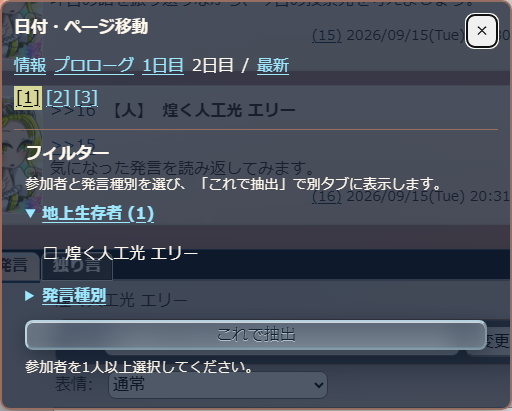
右クリック・長押しでも、日付移動と抽出のメニューが開きます。発言の文字、入力欄、リンク、ボタンではなく、チップ欄やカードの文字がない余白を使ってください。文字の上ではコピーなどの通常の操作が使えます。
どの設定でも、ページ下部の画面内フィルターは利用できます。メニュー内の抽出は別画面を開く操作で、元のログを絞り込む画面内フィルターとは別です。
抽出した発言を別タブ・別ウィンドウで読む
設定場所: ログ表示 → 発言抽出・通知先画面の開き方
| 選択肢 | 開き方 |
|---|---|
| 別タブで開く | 同じブラウザ内の別タブで表示します。タブを切り替えて読みます。 |
| 別ウィンドウで開く | 独立したウィンドウで表示します。PCで元のログの横に並べたいときに使えます。 |
条件に合う発言だけをまとめて読む「抽出」の画面を、どのように開くか選べます。参加者・発言種別・キーワードでの検索や、「この発言のみ」「前後10発言」などの別画面表示が対象です。アンカーの小窓の表示方法は、上の「アンカー先の表示」で選びます。
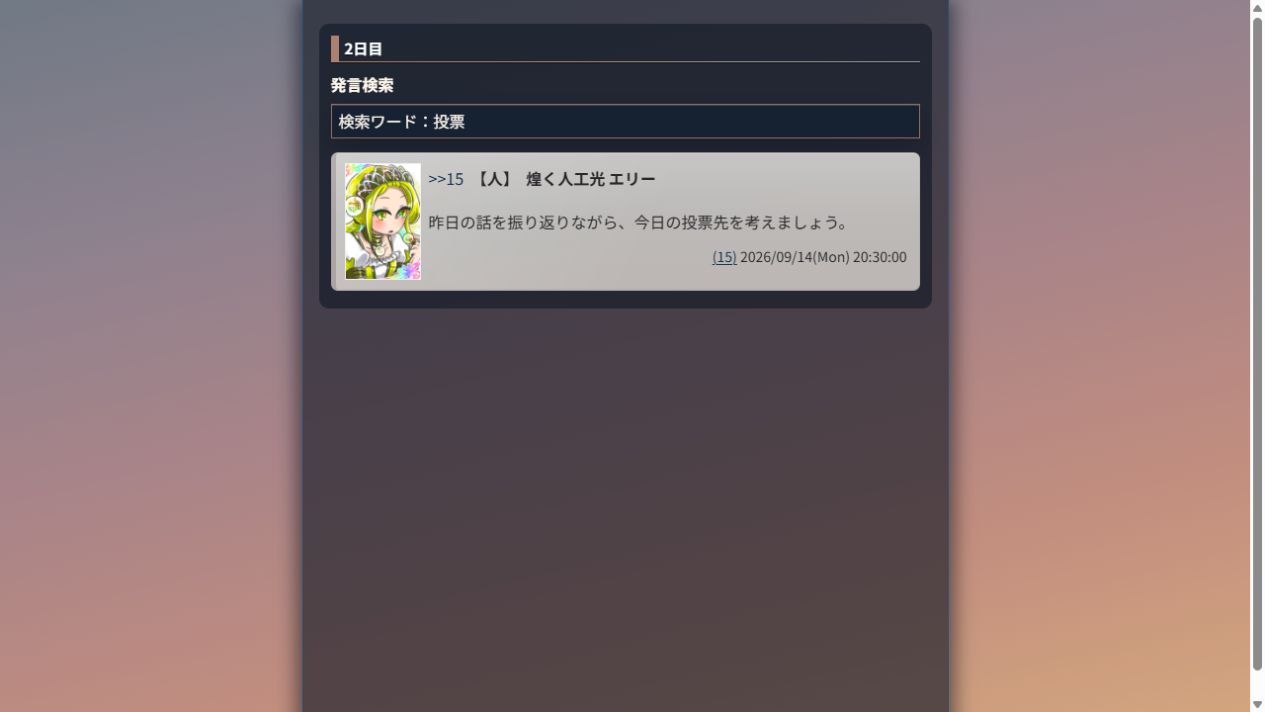
開いた画面には、条件に合う発言が並びます。別タブと別ウィンドウで、表示する発言の内容は変わりません。端末やブラウザによっては、別ウィンドウを選んでもタブとして開きます。開かない場合はブラウザのポップアップ制限を確認してください。
端末通知から新しく村を開くときも、この設定に従って開きます。通知された村をすでに別タブで開いている場合は、そのタブへ移ります。
栞から続きを読めるようにする
設定場所: ログ表示 → 栞からの次回表示 → ON

ONにすると、自分が投稿した栞に「次回はここから表示する」が出ます。このボタンで次に読み始める位置を保存できます。次に日付を指定せずに村を開くと、一度だけその栞から読み始められます。

OFFにすると「次回はここから表示する」が非表示になります。栞の投稿は引き続き利用できます。栞を投稿し、次に読み始める位置を保存する手順は 06 栞から続きを読む を参照してください。
新着確認と通知の設定
マイページの「設定」→「通知」で変更します。
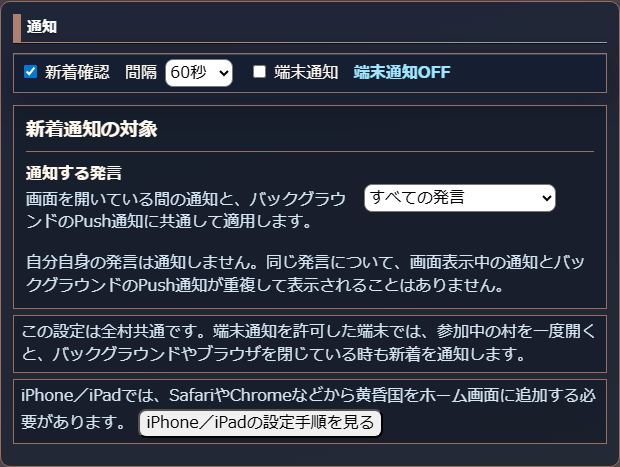
上段に「新着確認」「間隔」「端末通知」、その下に「通知する発言」があります。通知の許可が必要な場合は、許可やブラウザ設定の案内も表示されます。
新しい発言を自動で確認する
- 「新着確認」にチェックを入れます。
- 「間隔」を30秒・60秒・120秒・300秒から選びます。
- 村を開きます。新着があると画面に案内が出るので、「最新を表示」で読み込みます。

新しい発言があると、その件数が表示されます。「最新を表示」を押して新しい発言を読みます。「閉じる」はこの案内を閉じる操作で、発言は消えません。
間隔を短くすると新着に気付きやすく、長くすると確認の通信回数を減らせます。選んだ間隔は画面を開いている間の確認間隔です。端末通知が必ずその秒数以内に届くという意味ではありません。
同じブラウザで同じアカウント・同じ村を複数のタブで開いている場合、新着確認の通信を共有します。読んでいる位置と新着件数はタブごとに保持されます。別の村は、それぞれ確認します。
アクセス制限により自動確認が一時停止した場合は、待機後に自動で再開します。入力中の文章は消えず、発言やアンカー表示などの手動操作は続けられます。別タブでログイン状態が変わった場合は自動確認を停止するため、入力内容を確認してから画面を開き直してください。
スマートフォンやPCで新着通知を受け取る
- 「新着確認」をONにします。
- 「端末通知」をONにします。
- 「通知許可」やブラウザの許可を求める案内が表示された場合は、その案内に従って許可し、「端末通知」がONになっていることを確認します。
- 通知を受けたい参加中の村を、その端末で一度開きます。
端末通知を設定すると、別の画面を見ているときにも新着に気付けます。対応する環境では、ブラウザを閉じている間も受け取れます。通知の見た目や届き方は、端末・ブラウザ・省電力設定などによって変わります。
「新着確認」がOFFでは、端末通知も届きません。 黄昏国の設定に加えて、ブラウザ・端末側でも通知の許可が必要です。以前に拒否した場合は、ブラウザや端末の設定で許可へ変更してください。
通知する発言を絞る
設定場所: 通知 → 新着通知の対象 → 通知する発言
| 選択肢 | 通知される発言 |
|---|---|
| すべての発言 | 自分が読める新着発言が対象です。 |
| 地上の発言のみ | 地上参加者の通常発言とアクションだけが対象です。見物人の発言、独り言、人狼の囁き、墓下、システム発言などは含みません。 |
| 自分あてのアンカー発言のみ | >>15 など、自分の発言を参照する公開アンカーを含み、自分が読める新着発言が対象です。名前が書かれているだけの発言は対象になりません。 |
どの選択肢でも、自分自身の発言は通知されません。通知対象を絞っても、村ログから発言が消えることはありません。設定は全村共通で、画面を開いている間の通知と、バックグラウンドの通知の両方に使われます。
タッグ利用中の「自分あて」は、タッグのキャラクターが投稿した発言へのアンカーが対象です。
iPhone・iPadで通知を使う
- ブラウザで黄昏国を開き、共有メニューから「ホーム画面に追加」します。
- 追加した黄昏国のアイコンから開き、ログインします。
- マイページで「新着確認」「端末通知」と通知の許可を設定します。
- 参加中の村を一度開きます。
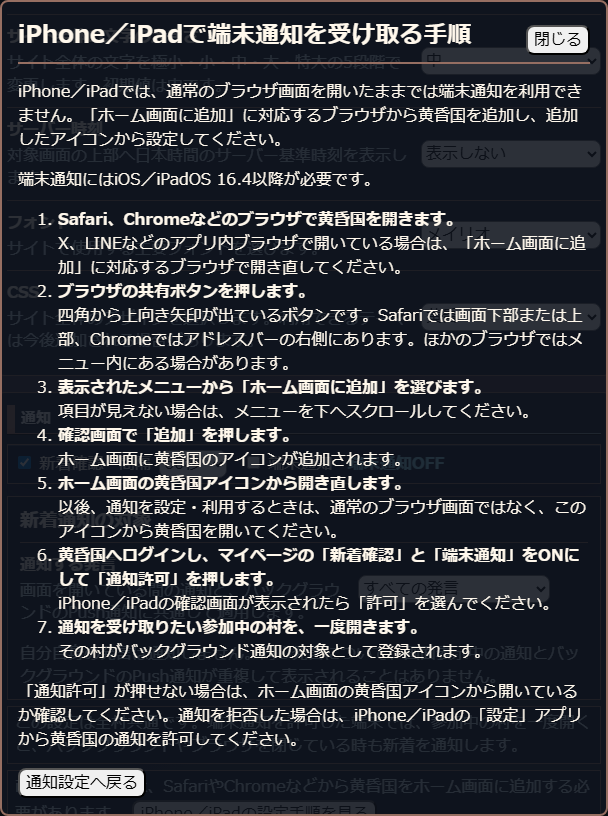
通知欄の「iPhone/iPadの設定手順を見る」を押すと、この案内を開けます。ホーム画面に追加した後は、そのアイコンから開いて設定を進めてください。
村の中で素早く設定を変える
発言欄の自分の名前と同じ行の右端に、歯車の「クイック設定」があります。村のログを読んだり、発言を書いたりしている途中でも、文字サイズなどのよく使う項目を変更できます。
下部発言欄の簡易表示では、下部バーの歯車を押します。発言挿入・ランダム・発言欄の色付け・新着確認の間隔は、マイページの設定から変更してください。「新着確認」と「端末通知」は横並びで選べます。
- 発言欄の歯車を押します。
- 変えたい項目を選びます。変更は自動で保存されます。
- 上部の「閉じる」を押して村画面へ戻ります。
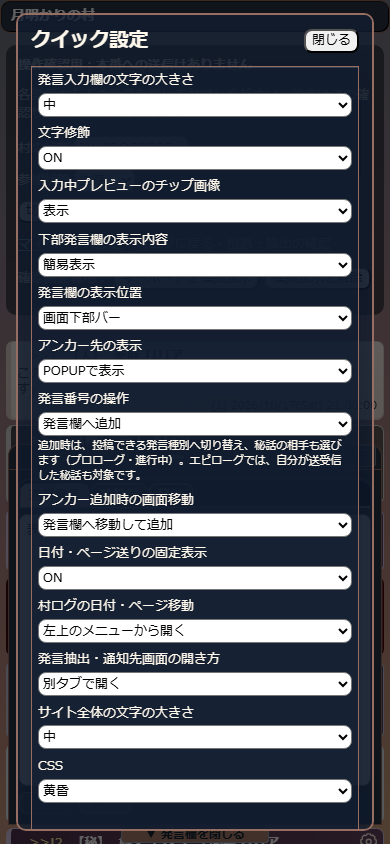
マイページと同じ個人設定です。見つからない項目は、マイページの「設定」タブから変更してください。